本帖最后由 矛式迷你潜艇 于 2020-12-25 19:05 编辑
讲解:牧星 排版:矛式迷你潜艇
所需3dsmax9插件:RA3 Bone Volume Generator.ms
安装路径:Autodesk\3ds Max 9\Scripts\Startup 导入按钮:自定义->自定义用户界面->菜单,找到RA3 Volume Bone File Generator,拖动到右侧任意位置,点击保存并覆盖设置文件。
右侧W3D导出设置界面打开方式:右侧锤子图标->工具->更多...->W3D工具->确定
留下皮肤模型,把多余的骨文件和OBBOX文件删掉,然后把皮肤模型命名为BONE_D_01。
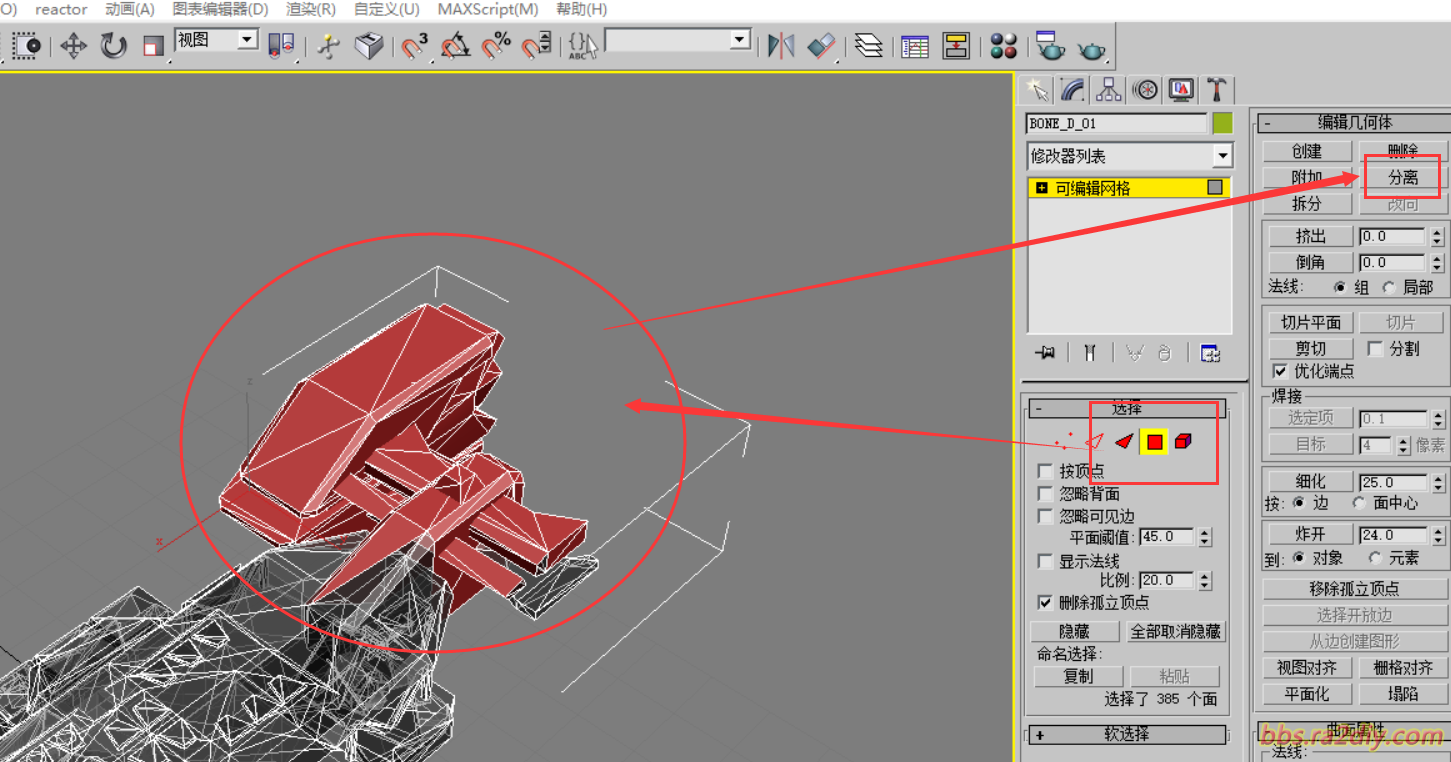
把整体模型一些你认为是小残骸的部分分离出来,分别命名为BONE_D_02、BONE_D_03、BONE_D_04...

有的模型在分离出来后看到模型背面是透明的,这不科学!!所以,我们复制一个一样的,选择所有的面,然后翻转一下,再把翻转好的模型对齐好,并附加在一起,这样看起来就科学了。
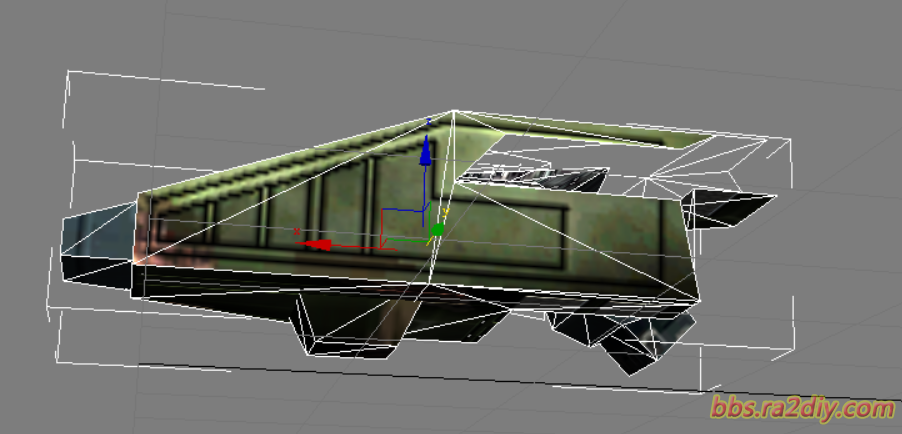
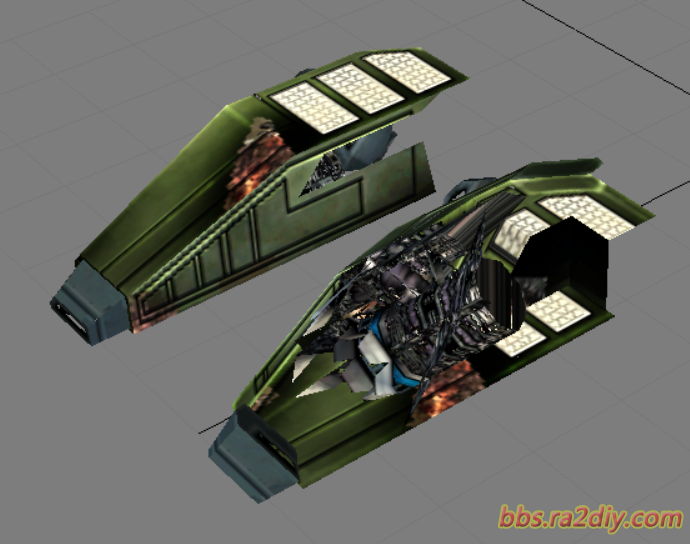

RA3里模型背面是透明的,所以要复制一个模型,然后翻转面,再附加到一块,这样就背面就不是透明的了。
把分离好的模型调整中心点。
为每一个残骸制作一个BOX,并重命名为BONE_C_**,星号为残骸对应的BONE_D_号。如:残骸ID为BONE_D_01,BOX就命名为BONE_C_01。
然后把这个BONE_C_01摆正好位置,正好可以包过残骸BONE_D_01,然后把BONE_C_01中心点对齐到残骸BONE_D_01里。

为每个残骸制作合适的BOX后,命名的顺序要一样,然后在W3D工具里取消所有选项。所有的BOX的W3D工具的设置都是空的。
接下来是导出了。选择这些BOX模型,只是BOX模型。然后点击BoneVolume插件按钮。
弹出的框里选择好路径和填好名字,点保存。
得到一个TXT文件。
回到3dsmax。
选择所有残骸,设置好W3D工具选项,导出一个包含骨骼和皮肤一体的W3X文件。
接下来把刚才导出的COL文件打开。
把所有BONE_C_**的所有BOX的ID改成BONE_D_**,就是改成残骸对应的ID号。

复制一个原版的残骸xml文件,修改成自己的。


复制刚才导出的colxml文件里的代码到新的残骸文件里替换原版的。

| 

 发表于 2020-12-25 18:43:33
 沉默卡
沉默卡 变色卡
变色卡 显身卡
显身卡